SyncFolder 2.0.74 for Windows(Microsoft Store)
詳細說明介紹
【功能特性】
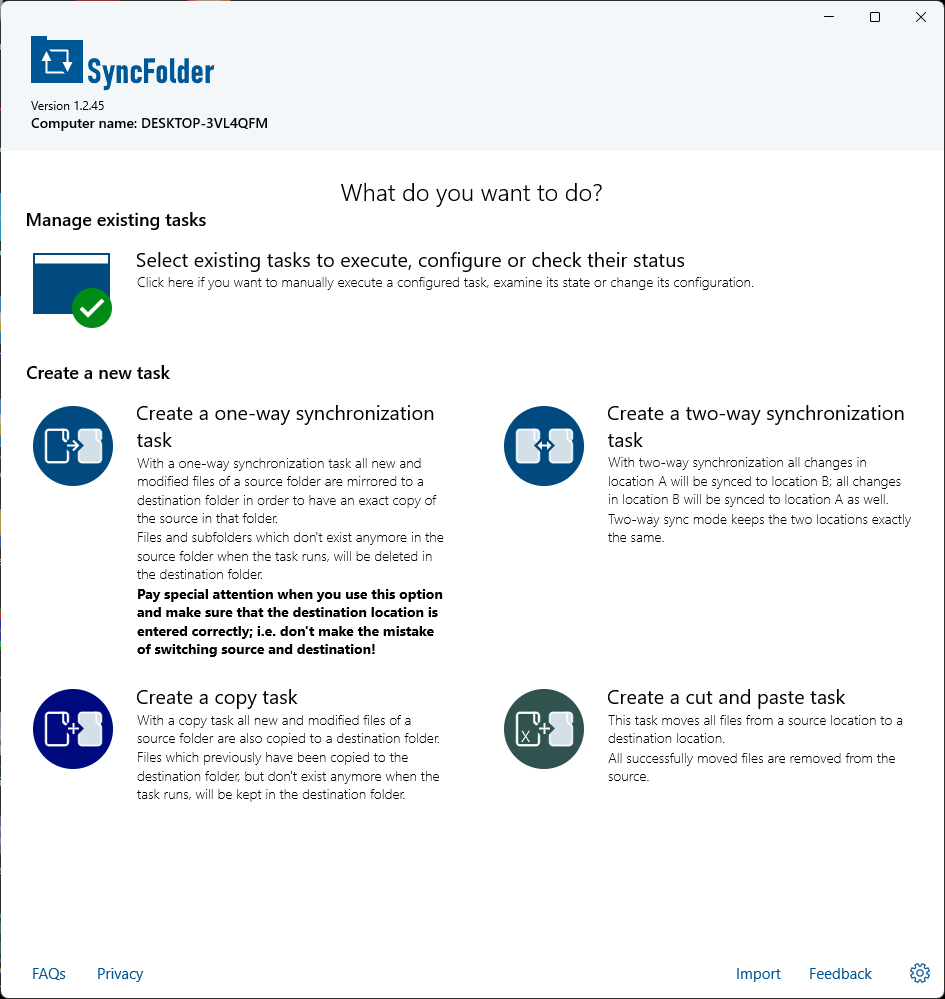
按鍵功能
用戶友好、直觀且易於使用
您可以將檔案和資料夾複製或同步到內部和外部設備,例如:USB 碟、網路磁碟(NAS)、雲存儲、FTP或SFTP伺服器等。
- 不再需要手動複製您的重要檔案。
- 如果需要,SyncFolder 可以自動複製所有修改過的檔案和新檔案。
- 可以設定自動備份:每天、每週或每月。
- 使用外部 USB 存儲,SyncFolder 可以在插入設備時開始備份。
- 複製以增量方式進行 - 只會複製新檔案和修改過的檔案。
該應用程式允許您使用 USB 和 WiFi 從外部設備導入照片和視訊。
設定任務
對於要備份的每個存儲位置(根資料夾),您必須建立一個任務,您可以在其中選擇以下備份方法之一:
- 透過單向同步 : 這種方法也稱為「單向鏡像」,可確保目標存儲介質上的資料夾和檔案與源存儲介質上的資料夾和檔案完全相同。
- 透過雙向同步 : 這種方法也稱為「雙向鏡像」,可將檔案和資料夾從位置 A 同步到位置 B,反之亦然
- 透過直接複製 : 此方法還會複製所有新的和更改的檔案,但不會在目標介質上刪除源位置不再存在的檔案。
- 透過剪切和移動 : 此方法將所有新檔案和資料夾移動到目標位置,然後刪除源上所有成功複製的檔案和資料夾。就像 Windows 資源管理器中的剪切和貼上一樣。
極其重要!- 由於該應用程式允許您將系統上的任何資料夾指定為源或目標位置(即檔案、AppData 等),您應該非常瞭解適用於 1 向、2 向和剪切和貼上任務。仔細閱讀描述並嘗試理解「同步」的實際含義。為 1 向同步任務選擇正確的目標資料夾以及為 2 向同步任務選擇 A 和 B 資料夾時要小心。選擇錯誤的資料夾可能會導致從該資料夾中刪除大量重要資料,而應用程式無法恢復這些資料。SyncFolder 不會將已刪除的項目移至資源回收筒!
查看和管理多個任務
允許您設定多個備份任務。
在任務列表中,可以直接查看上次執行的結果,如果不想等待自動執行,也可以立即啟動任務。
在任務執行過程中,您會收到反映,例如:執行百分比、正在複製的檔案名等。
資料夾和檔案過濾器
設定源位置時,您可以指定哪些資料夾應包含在源資料夾的頂層。
這允許您排除臨時的、非必要的資料夾和檔案並節省存儲介質上的空間。
使用過濾器選項,您還可以對位於樹下方的資料夾和檔案執行相同的操作:
- 您可以使用通配符指定完整的資料夾名稱或部分名稱。
- 對於檔案,過濾器允許您指定要排除的檔案或要複製的檔案。在這兩種情況下,您都可以使用通配符完全或部分指定名稱。
從 USB 設備導入照片和視訊
透過 USB 輕鬆傳輸和儲存您的照片和視訊到您的電腦上。
將相機、智能手機或平板電腦連接到電腦,讓 SyncFolder 掃瞄設備以搜尋新檔案。
選擇要儲存的圖片和視訊,然後將它們複製到電腦上的預設資料夾或您選擇的子資料夾中。
透過 WiFI 導入照片和視訊
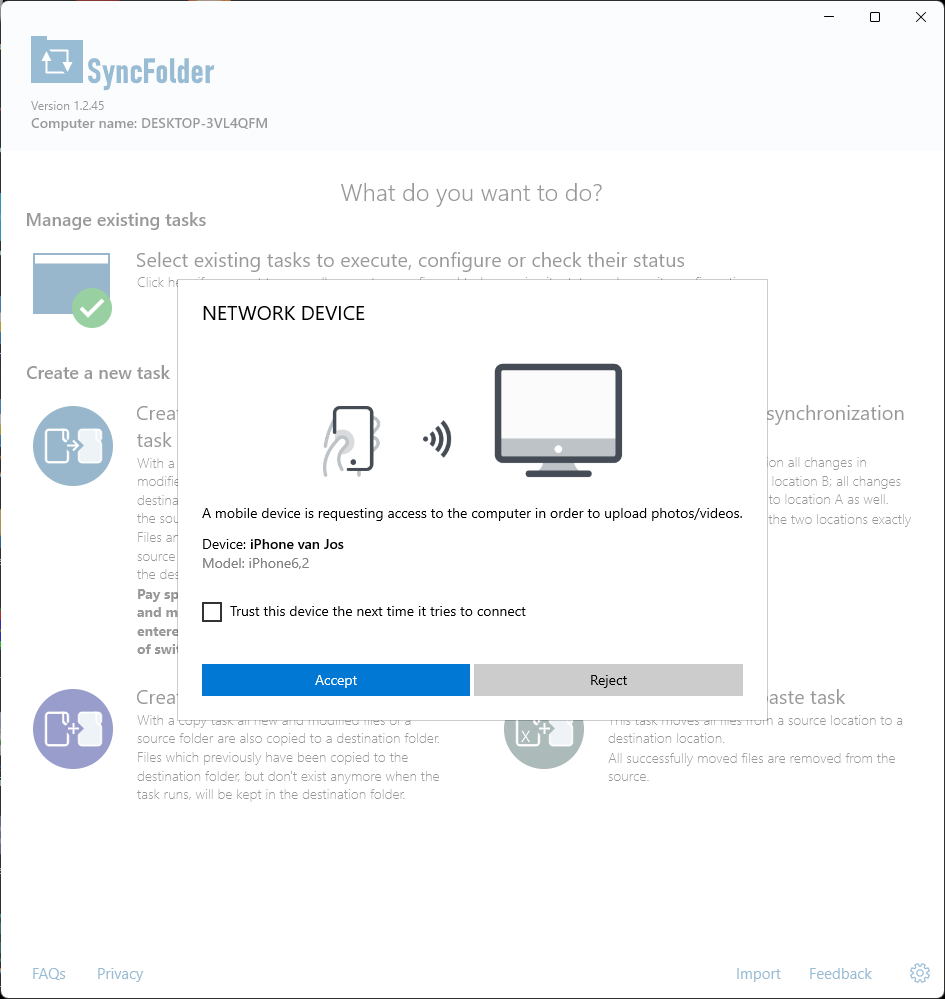
使用 WiFi 連接輕鬆地將您的照片和視訊從您的移動設備傳輸並儲存到您的電腦。
為此,您必須在智能手機或平板電腦上安裝並執行 iOS 或 Android SyncFolder Photos compagnion 應用程式。
然後,您可以使用移動設備上的應用程式選擇並傳輸您的照片和視訊。
透過使用加密的安全令牌保護通信來提供安全性。
如果您覺得此軟體符合您的需求,請點擊下方按鈕前往下載頁面。
立即進入下載頁面軟體截圖參考